

Últimas noticias
26 de noviembre de 2013 | Varios
Cómo puede eliminar el virus secuestrador
Si está siendo víctima del virus de la policía o de otro virus secuestrador, puede eliminarlos con ayuda de un CD, DVD o unidad USB de limpeza. Aquí le mostramos cómo hacerlo.
Cómo eliminar el virus de la policía
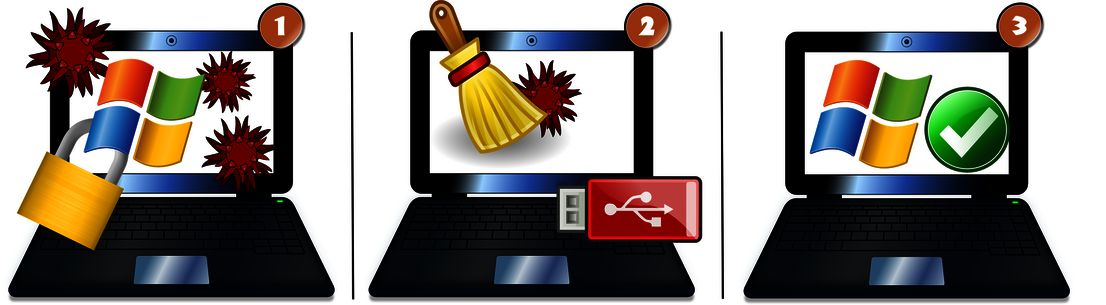
1. Mientras su PC esté infectado no tendrá acceso a sus datos. Para ello le recomendamos adquirir el software HitmanPro que le permitirá crear una unidad USB de limpieza.
2. Una vez haya reiniciado su ordenador con la unidad de limpieza, active el escáner en busca del troyano. En cuanto lo haya detectado, HitmanPro lo eliminiará sin dejar rastro.
3. Después de una última reinicialización, el sistema Windows estará completamente limpio y habrá recuperado sus datos.
Una vez que el troyano ha infectado y bloquedao el ordenador, no es posible hacer nada al respecto sin ayuda externa. En primer lugar necesita un ordenador adicional para poder crear una unidad USB o un CD/DVD de limpieza utilizando un software gratuito. De esta forma podrá eliminar la infección de su ordenador y recuperar todos sus datos.
A continuación describiremos cómo realizar la limpieza del ordenador utilizando HitmanPro como herramienta que se puede ejecutar desde una unidad USB. Después explicaremos cómo grabar un CD de limpieza de Avira o Karspersky para limpiar con ellos el ordenador.
Creación de una unidad USB de limpieza
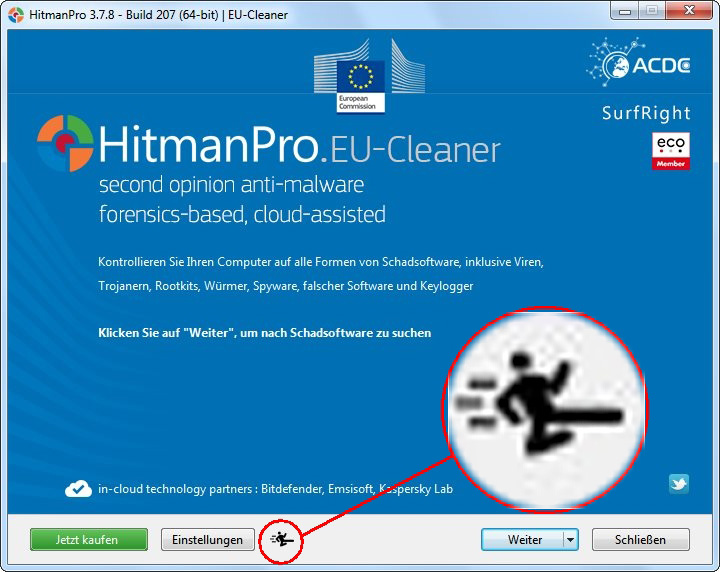
no es necesario que instale HitmanPro. Después de iniciar el software haga clic en la imagen del hombrecillo. A continuación aparecerá una ventana para crear el USB.
Escaneo con HitmanPro
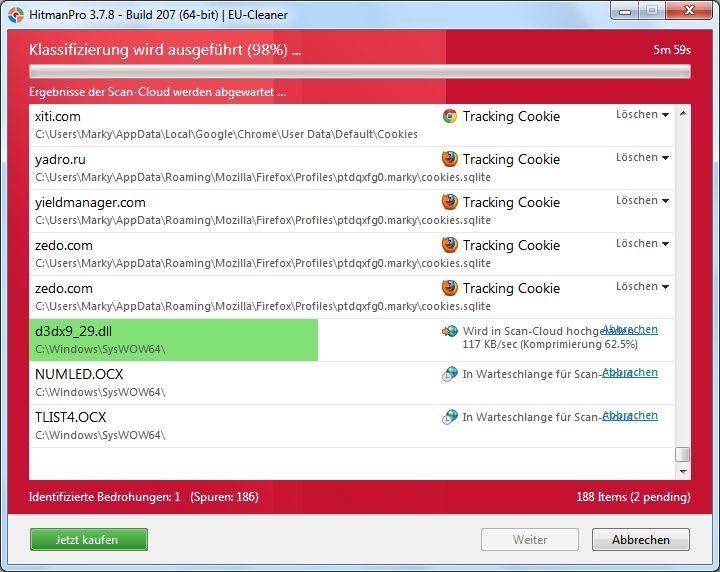
en cuanto el escáner encuentra algún elemento infectado, el fondo de la ventana se vuelve de color rojo. Los archivos sospechosos se analizan también en la nube. Con “Next”, la herramienta limpia los software malicioso en cuanto el escáner encuentra algún elemento infectado, el fondo de la ventana se vuelve de color rojo. Los archivos sospechosos se analizan también en la nube. Con “Next”, la herramienta limpia los software malicioso que haya encontrado.
Grabar una imagen ISO como CD
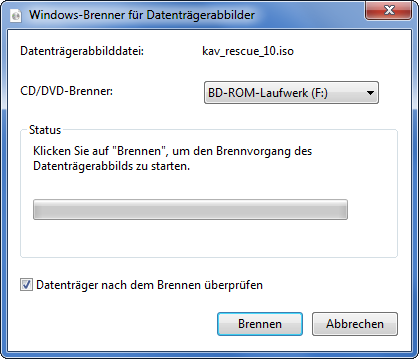
Windows 7 u 8 ofrecen una herramienta para grabar directamente en un CD imágenes ISO o de un disco de datos.
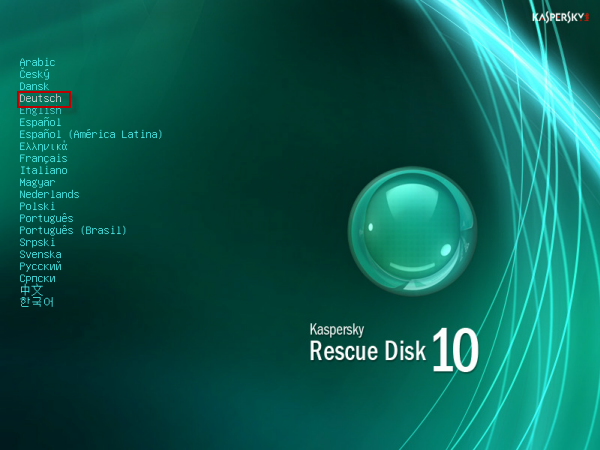
Kaspersky Rescue Disk
después de ejecutarlo deberá seleccionar el idioma.
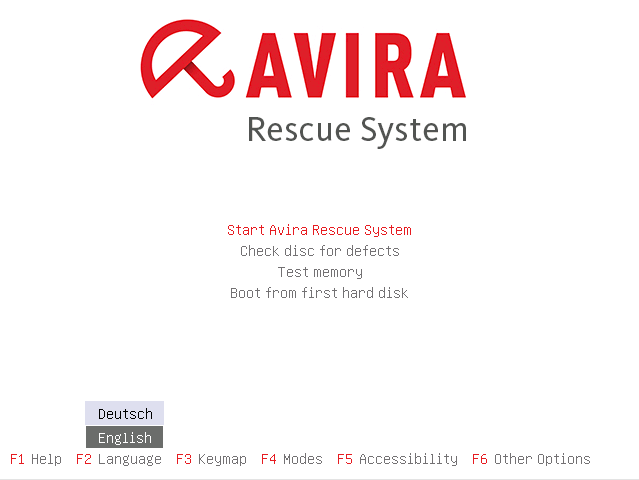
CD de Avira Rescue
tras la selección del idioma se inicia el sistema desde el CD
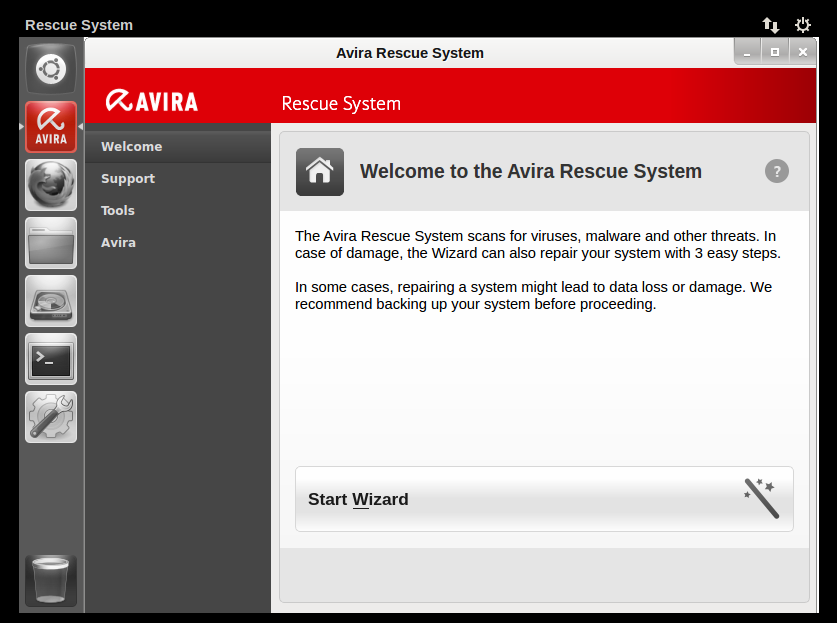
Limpieza del odernador con el CD de Avira
con ayuda de un asistente podrá limpiar el ordenador de software malicioso.


La unidad USB de limpieza
Puede crear una unidad de limpieza de forma sencilla con la herramienta HitmanPro, que podrá usar sin coste alguno durante 30 días. Los pasos a seguir son los siguientes:
1. En la página www.surfright.nl/en/downloads/ puede descargar la versión de 32 o 64 bits. Tenga en cuenta que la versión a utilizar dependerá del segundo ordenador que es con el que va a crear la unidad USB o el CD de limpieza.
2. Ejecute el archivo que ha descargado. No es necesario instalar el software puesto que se activa en seguida. Una vez ejecutado podrá visualizar, abajo a la izquierda, la imagen de un pequeño hombrecillo. Tras hacer clic sobre el icono se abrirá la pantalla que nos ayudará a crear la unidad USB de limpieza. Conecte la unidad. La herramienta la formateará (¡eliminará todos los datos almacenados en el USB!), la convertirá en una unidad de arranque y grabará el software de limpieza.
3. Introduzca la unidad en el ordenador Windows infectado y arránquelo. En cuanto aparezca la imagen de inicio en la pantalla deberá asegurarse de que se inicie la unidad USB y no Windows. En la mayoría de los casos se consigue pulsando la tecla [F12]; en otros equipos puede ser [ESC], [F8] o [F10]. En cuanto pulse la tecla correcta podrá arrancar el ordenador a través de la unidad USB mediante un menú de selección.
4. Una vez se haya inicializado la unidad, seleccione “1” para saltar el registro de inicio maestro (Master Boot Record, MBR). A continuación se iniciará HitmanPro de forma automática ofreciéndole la opción de escanear y limpiar el ordenador. Simplemente pulse el botón “Next”.
5. Cuando HitmanPro detecte el troyano, el fondo de la pantalla cambiará a rojo y enumerará todos los elementos en los que aparece el virus. Es importante que la opción “Delete” esté marcada para cada elemento. A continuación, la herramienta limpiará el ordenador e incluso solicitará que lo reinicie para una última limpieza.
6. Cuando haya finalizado, Windows se iniciará con toda normalidad. Por seguridad, ejecute el software de nuevo con Windows. Al terminar debería aparecer una pantalla de color azul mostrando un sistema limpio.
Limpieza del ordenador por medio de un CD/DVD
Muchos proveedores ofrecen ya CD de limpieza o CD de rescate listos para usar. Dos ejemplos conocidos y probados son los CD de Kaspersky y Avira.
Aquí podrá descargar el CD:
Kaspersky Rescue Disk 10
support.kaspersky.com/en/viruses/rescuedisk
Avira Rescue Disk
www.avira.com/en/download
Descargue los respectivos archivos .ISO. Para ello deberá hacer clic en el botón “Distributive” en el caso de Kaspersky.
Grabar imágenes ISO en un CD
Un archivo ISO es una imagen digital de un CD, por eso solo será necesario grabar esa imagen de Windows 7 u 8. Para ello existe una función específica. En caso de que aún utilice Windows XP, deberá instalar la herramienta Imgburn (www.imgburn.com) para crear el CD de limpieza. El software es muy intuitivo.
Si utiliza Windows 7 u 8 debe proceder de la siguiente forma:
1. En el Explorador de archivos, haga clic sobre el archivo ISO con el botón derecho del ratón y seleccione la opción “Burn disk image”.
Si no dispone de dicha opción, seleccione, tras hacer clic con el botón derecho del ratón sobre el archivo, la opción “Open with” y a continuación “Windows Disk Image Burner”.
2. En la siguiente ventana se le pedirá que inserte un CD. Introduzca un CD virgen, seleccione la opción “Verify disc after burning” y haga clic en “Burn”.
3. Tras unos minutos, el CD se habrá grabado y estará listo para reiniciar su ordenador.
Inicialización del ordenador con el CD de limpieza
Inserte el CD y reinicie el ordenador. En cuanto aparezca la imagen de inicio en la pantalla deberá asegurarse de que se ejecute el CD. En la mayoría de los casos se consigue pulsando la tecla [F12]; en otros equipos puede tratarse de [ESC], [F8] o [F10]. A través de una lista podrá seleccionar las unidades, USB o CD/DVD, como dispositivos de arranque temporal.
Los siguientes pasos suceden casi de forma automática. Los CD de limpieza escanean todo el ordenador en busca de software maliciosos y los borran del sistema. En el caso de Avira deberá seleccionar con “F2” el idioma e iniciar el Rescue System. Una vez se haya ejecutado el sistema, un asistente le guiará por el resto de los pasos.
En el caso de Kaspersky deberá pulsar una tecla cualquiera para acceder al menú. Seleccione su idioma y a continuación “Kaspersky Rescue Disk Graphicmode”.
Si en el caso de Kaspersky necesitase ayuda adicional para el uso del CD puede consultar la siguiente información:
support.kaspersky.com/8005
En el caso de Avira, encontrará las instrucciones en la página web:
www.avira.com/en/download
Últimos consejos para una mayor seguridad
En caso de que no haya instalado ningún software de seguridad, le recomendamos informarse en las pruebas de AV-Test del mejor software de seguridad del momento. Si ya tenía instalada una solución de seguridad y el troyano pudo filtrarse con facilidad, debería optar por adquirir un software más seguro. Puede encontrar información gratuita al respecto aquí: www.av-test.org/es/pruebas/usuarios-finales/
Nuestro consejo: algunos troyanos crean un punto de recuperación del sistema en el que ocultarse. Si Windows reproduce uno de esos puntos por algún problema, el troyano reaparecerá. Por este motivo debe eliminar todos los puntos de recuperación presentes del sistema: para ello pulse las teclas de “Windows+Pause”, a continuación a la izquierda “System protection”, seleccione la unidad “C” de la lista y haga clic en “Configure”. Haga clic en “Delete all restore points (this includes...)“ en “Delete” y a continuación en “Continue”.