

Aktuelle Nachrichten
26. November 2013 | Sonstiges
So entfernen Sie den Erpresser-Trojaner
Wenn Sie ein Opfer des BKA-, GEMA-, Polizei- oder eines anderen Erpresser-Trojaners sind, dann können Sie diesen mit Hilfe einer Reinigungs-CD, -DVD oder einem vorbereiteten USB-Stick entfernen. So geht’s!
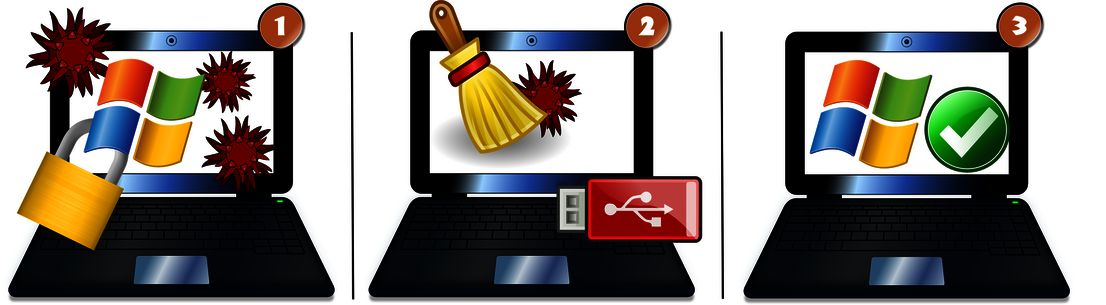
So entfernen Sie den BKA-Trojaner
1. Solange Ihr PC verseucht ist, kommen Sie nicht an Ihre Daten heran. Besorgen Sie sich daher wie beschrieben die Software HitmanPro und fertigen Sie sich damit einen Reinigungs-USB-Stick an.
2.Lassen Sie Ihren PC vom Reinigungs-Stick booten und starten Sie danach einen Scan nach dem Trojaner. Sobald er aufgespürt wurde, löscht ihn HitmanPro restlos vom System.
3.Nach einem letzten Neustart ist Ihr Windows-System komplett gereinigt und Sie haben Ihre Daten wieder.
Hat ein Trojaner den PC erst einmal infiziert und gesperrt, so ist ohne weitere Hilfsmittel nichts zu machen. Zuerst benötigen Sie einen zweiten PC, an dem Sie mit Hilfe von kostenloser Software einen Reinigungs-Stick oder eine CD/DVD anfertigen. Damit können Sie die Verseuchung von Ihrem PC entfernen und Sie haben Ihre Daten wieder, wie zuvor.
Nachfolgend beschreiben wir Ihnen zuerst die Reinigung des PCs mit Hilfe des USB-Stick-Tools von HitmanPro. Danach erfahren Sie, wie Sie eine Rettungs-CD von Avira oder Kaspersky brennen und damit den PC reinigen.
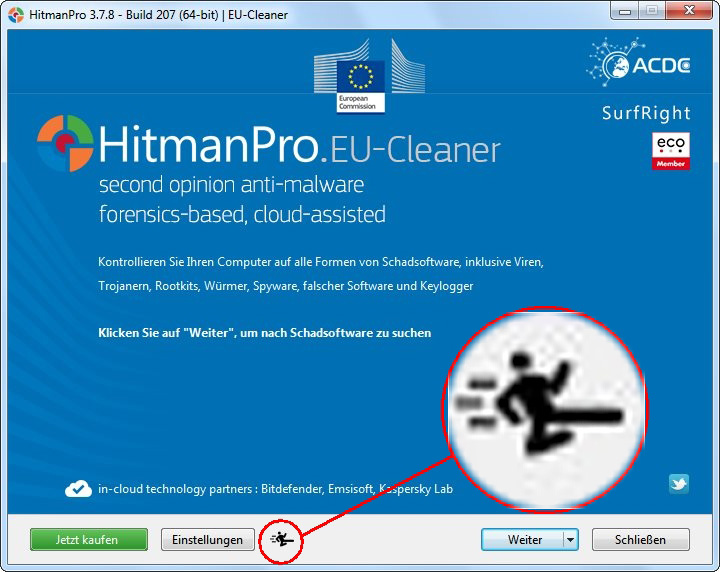
Reinigungs-USB-Stick anfertigen
HitmanPro müssen Sie nicht installieren. Nach dem Start der Software klicken Sie das Männchen an. Danach folgt der Dialog, um den USB-Stick anzufertigen
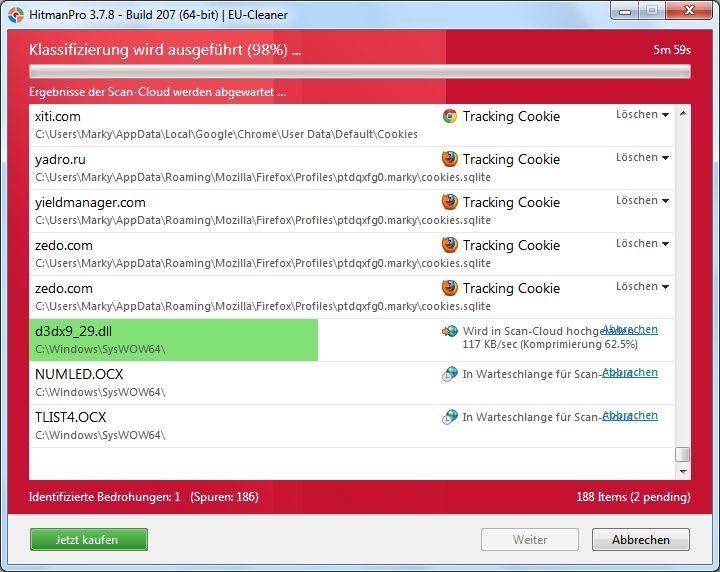
Scannen mit HitmanPro
Sobald der Scan etwas findet, färbt sich der Fensterhintergrund rot. Verdächtige Dateien werden auch in der Cloud analysiert. Mit „Weiter“ bereinigt das Tool gefundene Schädlinge.
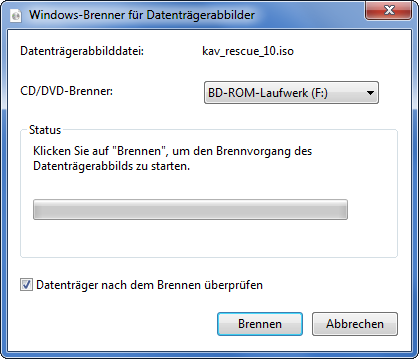
ISO-Datei als CD brennen
Windows 7 oder 8 bieten intern ein Tool, um ISO-Dateien bzw. CD-Abbilder direkt auf CD zu brennen.
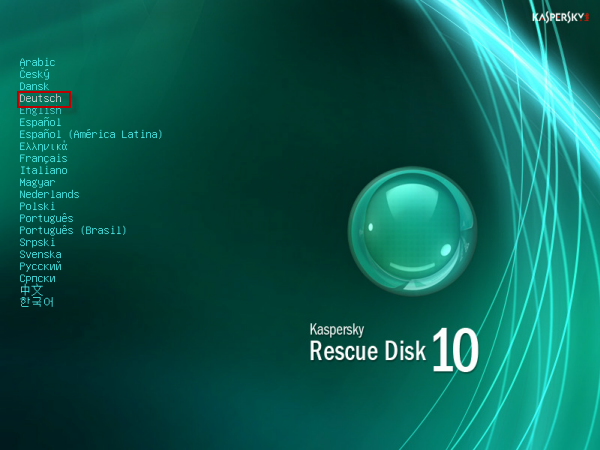
Kaspersky-Rescue-Disk
Nach dem Start müssen Sie zuerst die Sprache auswählen.
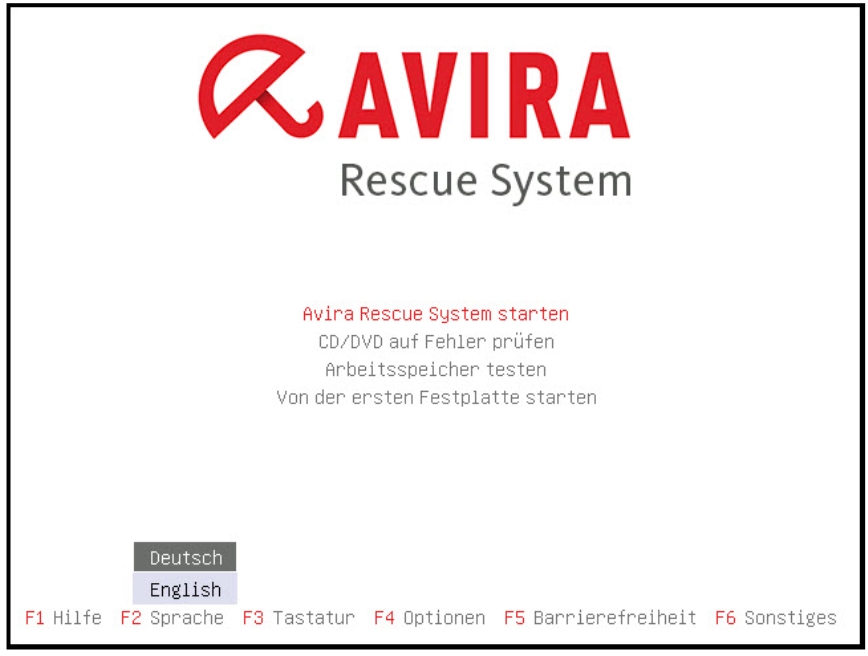
Avira-Rescue-CD
Nach der Wahl der Sprache startet das System von der CD.
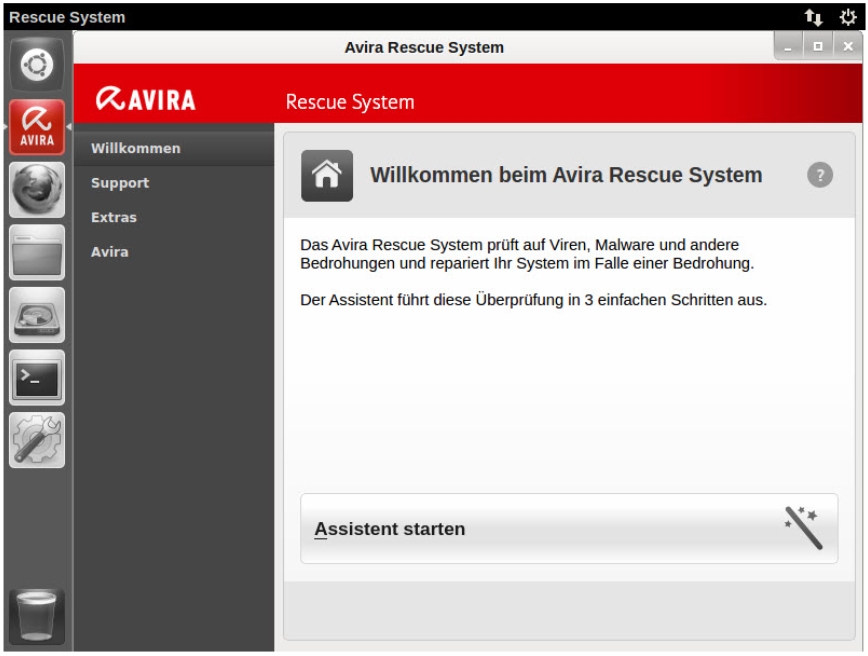
PC reinigen mit der Avira-CD
Mit Hilfe eines Assistenten reinigen Sie den PC von Schädlingen.


Der Reinigungs-USB-Stick
Einen Reinigungs-Stick erstellen Sie einfach mit dem Tool HitmanPro, welches Sie 30 Tage lang kostenlos nutzen dürfen. So gehen Sie vor:
1. Besorgen Sie sich auf der Seite www.surfright.nl/en/downloads/ die passende 32- oder 64-Bit-Version. Denken Sie daran, dass damit die Version für den Gast-PC gemeint ist, an dem Sie den Reinigungs-Stick oder die CD herstellen!
2. Starten Sie die heruntergeladene Datei. Sie müssen die Software nicht installieren, sie funktioniert sofort. Nach dem Start sehen Sie links unten das Symbol eines kleinen Männchens. Nachdem Sie es angeklickt haben, startet der Dialog, um einen Reinigungs-USB-Stick zu erstellen. Stecken Sie einen Stick an. Das Tool formatiert ihn nun (alle alten Daten darauf gehen verloren!), macht ihn bootbar und spielt die Cleaner-Software auf.
3. Stecken Sie den Stick an dem verseuchten Windows-PC an und starten Sie ihn. Sobald sich der PC noch mit dem Startbildschirm meldet, müssen Sie dafür sorgen, dass anstelle von Windows der Stick gestartet wird. Je nach Computer müssen Sie dafür eine Taste drücken, meistens [F12], bei manchen PCs eventuell eine dieser Tasten: [ESC], [F8] oder [F10]. Haben Sie die richtige Taste erwischt, können Sie per Auswahlmenü den PC vom Stick booten lassen.
4. Ist der Stick gestartet, wählen Sie „1“, damit der MBR übersprungen wird. Jetzt meldet sich automatisch HitmanPro und bietet Ihnen an, den PC zu scannen und zu säubern. Wählen Sie dazu einfach „Weiter“.
5. Nachdem HitmanPro den Trojaner aufgespürt hat, färbt sich der Fensterhintergrund rot und listet alle Fundstellen des Trojaners auf. Achten Sie darauf, dass bei jedem Eintrag „Löschen“ (oder „Delete“) gewählt ist. Wählen Sie dann „Weiter“ (oder „Next“). Nun säubert das Tool Ihren PC und verlangt für die letzte Reinigung sogar einen Neustart.
6. Danach startet Windows wieder normal. Zur Sicherheit führen Sie die Software unter Windows gleich nochmal aus. Am Ende sollte ein blau gefärbter Bildschirm ein sauberes System anzeigen.
PC-Reinigung mit Hilfe einer CD/DVD
Inzwischen bieten viele Hersteller fertige Reinigungs- oder Rettungs-CDs an. Zwei bekannte und bewährte Beispiele sind die CDs von Kaspersky und Avira.
Hier bekommen Sie die CDs zum Herunterladen:
Kaspersky Rescue Disk 10
support.kaspersky.com/de/viruses/rescuedisk
Avira Rescue System
www.avira.com/de/download?product=avira-rescue-system
Laden Sie sich jeweils die .ISO-Datei herunter. Bei Kaspersky müssen Sie dazu auf die Schaltfläche „Distributive“ klicken.
ISO-Dateien auf CD brennen
Eine ISO-Datei ist ein digitales Abbild einer CD. Daher müssen Sie nur dieses Abbild von Windows 7 oder 8 brennen lassen. Dafür gibt es eigens eine Funktion. Haben Sie noch Windows XP, dann müssen Sie das Tool Imgburn (www.imgburn.com) installieren und damit die Reinigungs-CD anfertigen. Die Software ist selbsterklärend.
Unter Windows 7 und 8 gehen Sie folgendermaßen vor:
1. Klicken Sie im Datei-Explorer die heruntergeladene ISO-Datei mit der rechten Maustaste an und wählen Sie die Option „Datenträgerabbild brennen“.
Fehlt diese Option, wählen Sie nach einem Klick mit der rechten Maustaste auf die Datei die Option „Öffnen mit“ und dann „Windows Brenner für Datenträgerabbilder“.
2. Im folgenden Fenster werden Sie zum Einlegen eines Datenträgers auffordert. Legen Sie einen CD-Rohling ein, aktivieren Sie die Option „Datenträger nach Brennen prüfen“ und klicken Sie auf „Brennen“.
3. Nach ein paar Minuten ist die CD fertig gebrannt und bereit zum Booten Ihres PCs.
PC von Reinigungs-CD booten
Legen Sie die CD ein und starten sie den PC neu. Sobald sich der PC mit dem Startbildschirm meldet, müssen Sie dafür sorgen, dass von CD gestartet wird. Je nach Computer müssen Sie dafür eine Taste drücken, meistens [F12], bei manchen PCs eventuell eine der Tasten [ESC], [F8] oder [F10]. In einer Liste lassen sich dann Festplatten, Sticks oder CD/-DVD-Laufwerke als temporäres Bootmedium wählen.
Die weiteren Schritte passieren fast automatisch. Die Reinigungs-CDs scannen den ganzen PC nach Schädlingen und löschen diese vom System. Bei Avira wählen Sie mit „F2“ die Sprache aus und starten dann das Rescue System. Nachdem das System geladen ist, hilft Ihnen ein Assistent durch alle weiteren Schritte.
Bei Kaspersky drücken Sie nach dem Start eine beliebige Taste für das Menü. Dann wählen Sie Ihre Sprache aus und danach „Kaspersky Rescue Disk Grafikmodus“.
Falls Sie bei Kaspersky nicht mit der CD zurechtkommen, hilft Ihnen diese Anleitung weiter: support.kaspersky.com/de/viruses/solutions
Bei Avira finden Sie ebenfalls eine Anleitung auf der Webseite:
http://www.avira.com/de/download?product=avira-rescue-system
Letzte Tipps für mehr Sicherheit
Falls Sie keine Sicherheits-Software installiert hatten, sollten Sie sich gleich im Testbereich von AV-TEST informieren, welches die aktuell beste Schutz-Software ist. Hatten Sie eine Schutz-Suite installiert und der Trojaner ist einfach durchgeschlüpft, sollten Sie über einen Wechsel zu einer sichereren Software nachdenken. Kostenlose Infos zu den Tests finden Sie hier: www.av-test.org/tests/privatanwender.
Unser Tipp: Einige Trojaner fertigen einen Systemwiederherstellungspunkt an, in dem sie sich verstecken. Spielt Windows wegen eines Problems so einen Punkt wieder ein, ist auch der Trojaner wieder da. Löschen Sie daher alle vorhandenen Systemwiederherstellungspunkte: Drücken Sie die Tasten „Windows +Pause“, dann links „Computerschutz“, markieren Sie Laufwerk „C“ in der Liste und klicken Sie auf „Konfigurieren“. Klicken Sie bei „Löscht alle Wiederherstellungspunkte (einschließlich…)“ auf „Löschen“ und dann auf „Fortsetzen“.